호스팅어 워드프레스 호스팅을 사면서 가장 오래 걸린 건 요금제 고르기가 아니라 카드 결제였습니다.
일반결제를 누를 때마다 “보안프로그램을 설치하세요”라는 안내가 돌아왔고, 그렇게 30분쯤 흘렀습니다. 결국 NH페이로 결제 수단을 바꿔서 끝냈습니다.
요금제를 고른 과정부터 막혔던 결제 단계, 결제 뒤 출금 내역까지 순서대로 적었습니다.
한 줄 결론
호스팅어 카드 일반결제에서 보안프로그램 설치 안내만 반복됐을 때, 제 경우엔 결제창의 NH페이로 바꾸는 것이 가장 빠른 해결책이었습니다.
호스팅어를 고른 이유
몇몇 호스팅 업체와 가성비를 견줘 봤고, 호스팅어가 꽤 괜찮은 선택이라는 게 제 판단이었습니다.
업체마다 조건이 자주 바뀌니, 결제 시점의 가격은 직접 비교해 보시면 됩니다.
워드프레스 호스팅은 어디서 고르나요?
상단 메뉴 ‘제품’에서 ‘호스팅’을 고른 뒤 ‘워드프레스용 관리형 호스팅’을 누르면 됩니다.
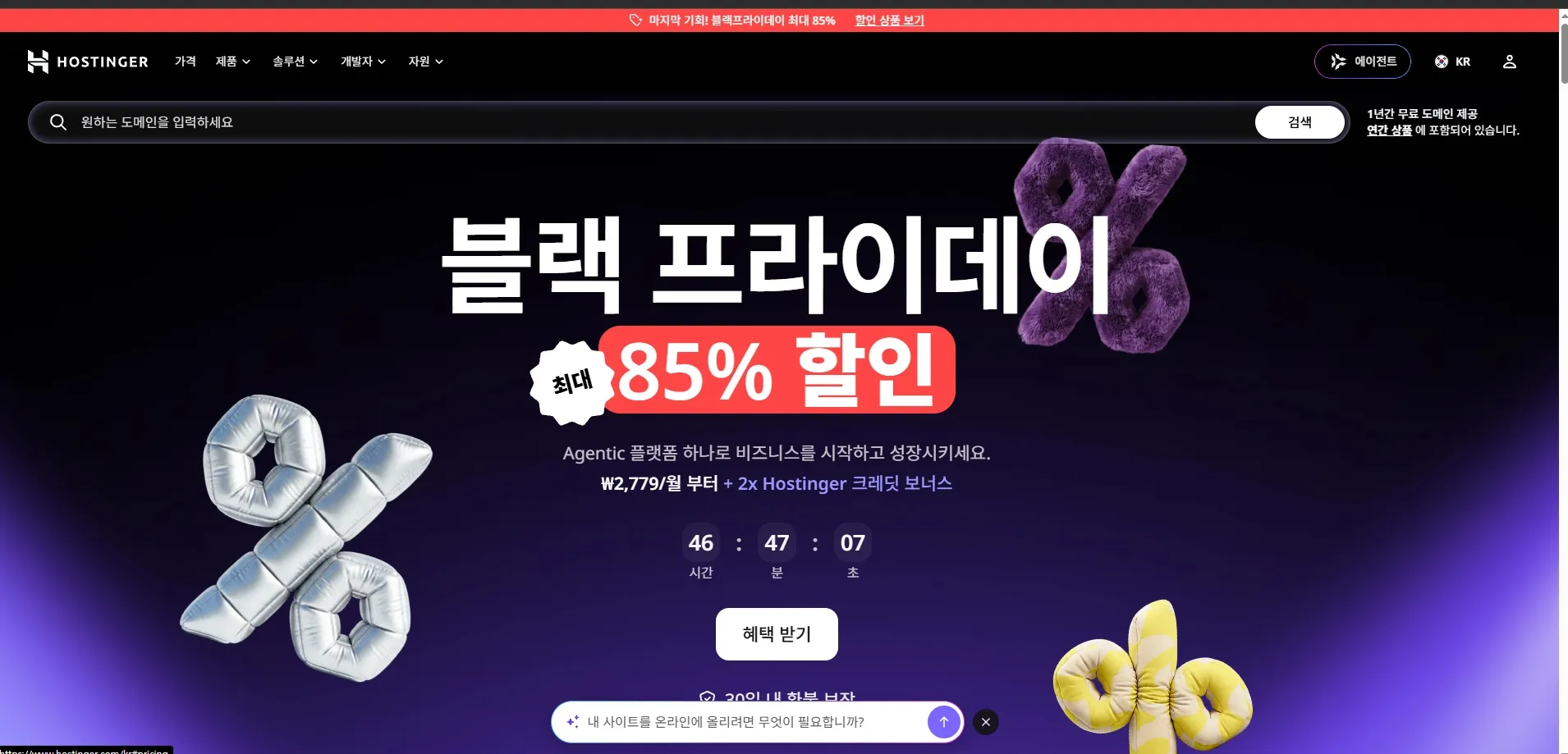
제가 들어갔을 때는 메인 화면이 블랙프라이데이 최대 85% 할인 행사로 꾸며져 있었습니다.
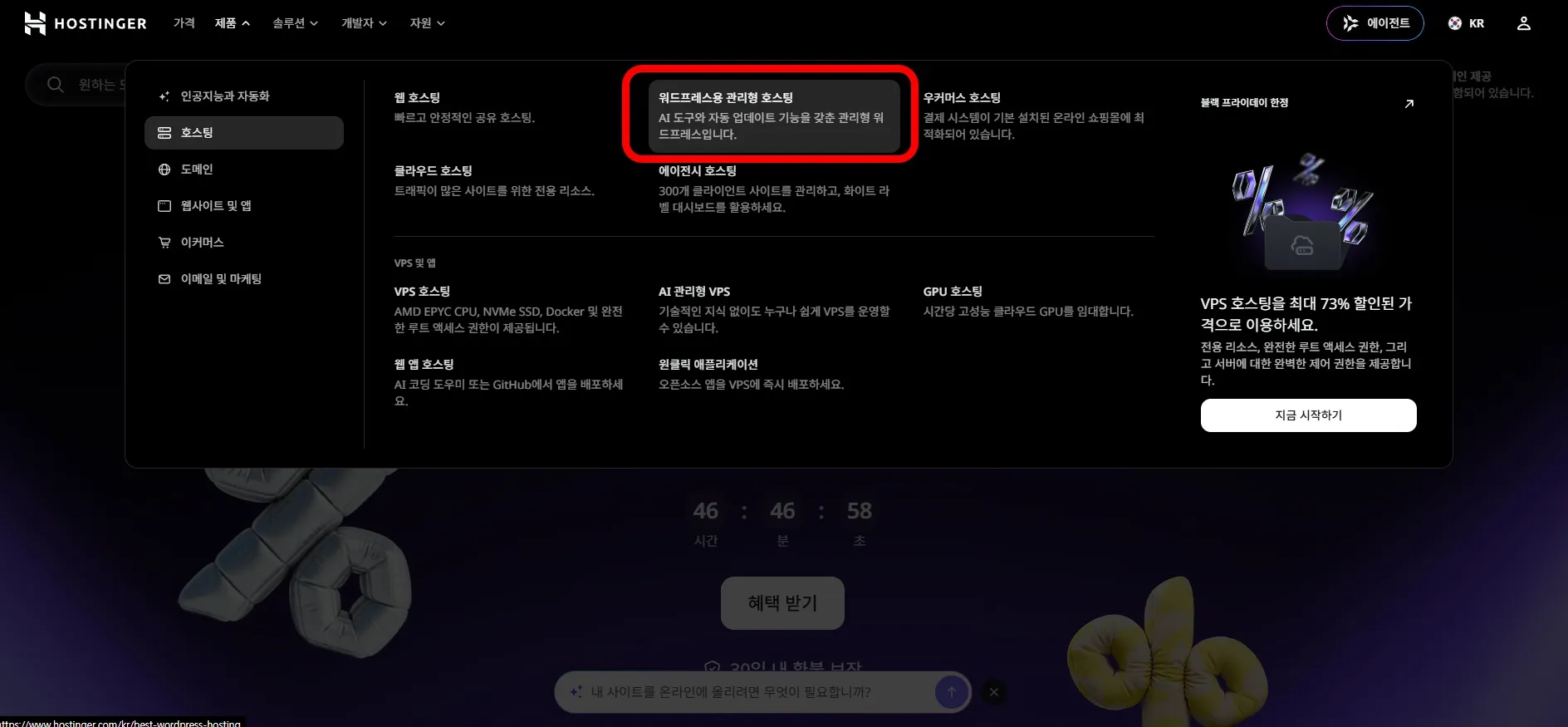
위 화면처럼 제품 메뉴를 펼치면 빨간 네모로 표시한 ‘워드프레스용 관리형 호스팅’이 보입니다. 바로 옆에는 웹 호스팅, 우커머스 호스팅 메뉴도 함께 있습니다.
12개월 Premium으로 정했습니다
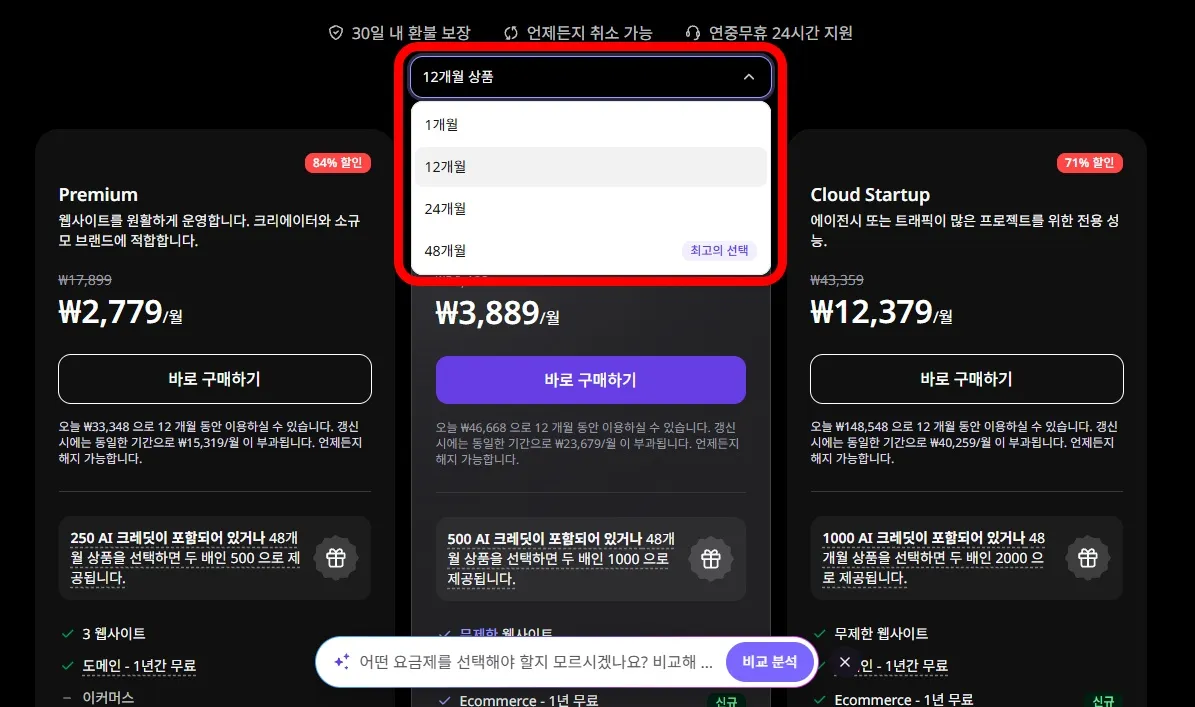
기간은 1개월, 12개월, 24개월, 48개월 네 가지였고, 48개월에는 ‘최고의 선택’이라는 표시가 붙어 있었습니다.
그래도 저는 1년 단위로 결제하는 게 마음 편했습니다. Premium 가격이면 부담이 없겠다 싶어 12개월 Premium을 골랐습니다.
12개월 기준으로 화면에 나온 요금은 이랬습니다.
| 요금제 | 월 가격 | 첫 결제액(12개월) | 갱신 시 월 가격 | 웹사이트 수 |
|---|---|---|---|---|
| Premium | ₩2,779 | ₩33,348 | ₩15,319 | 3개 |
| 중간 요금제 | ₩3,889 | ₩46,668 | ₩23,679 | 무제한 |
| Cloud Startup | ₩12,379 | ₩148,548 | ₩40,259 | 무제한 |
Premium 카드에는 웹사이트 3개, 1년 무료 도메인, AI 크레딧 250개가 포함된다고 적혀 있었습니다.
갱신가는 따로 봐 둬야 합니다
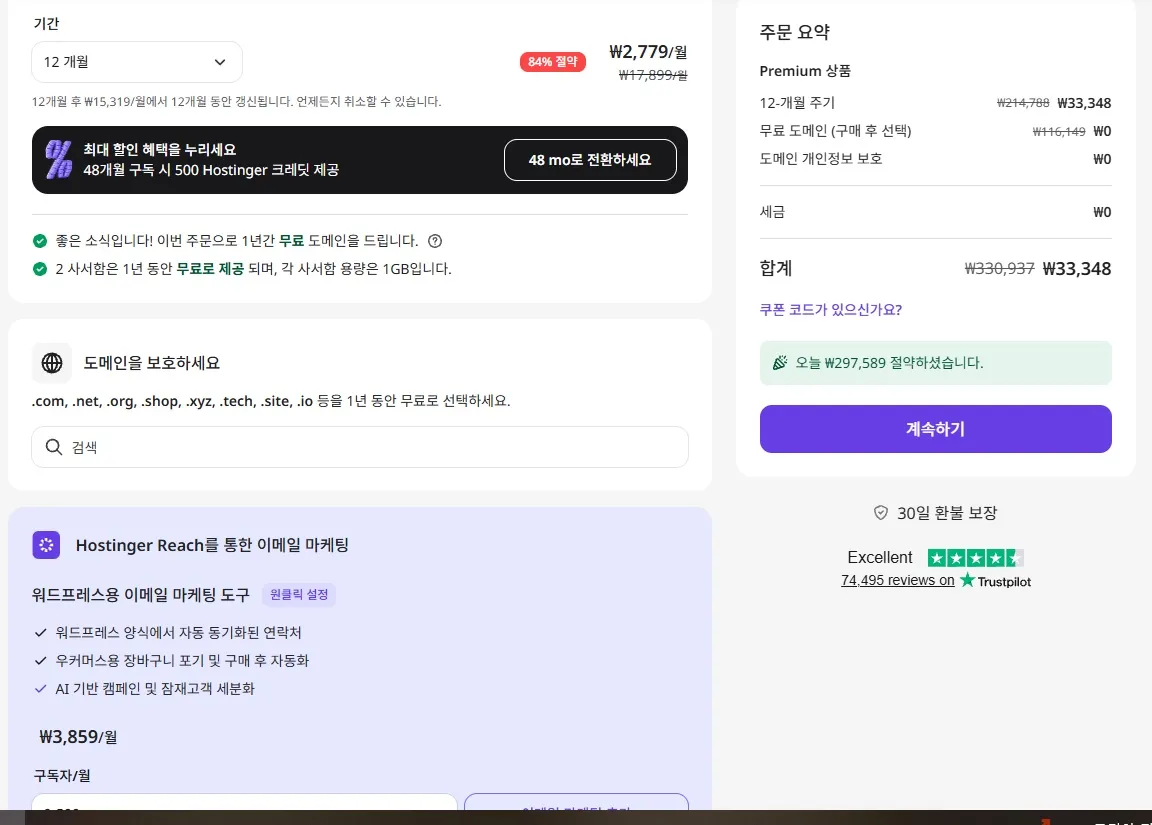
이 주문 요약 화면에서 Premium 12개월은 정가 ₩214,788에서 ₩33,348로 내려가 있었습니다.
구매 후 고르는 무료 도메인(정가 ₩116,149), 도메인 개인정보 보호, 세금은 모두 ₩0이었습니다. 1GB 사서함 2개를 1년 동안 무료로 준다는 안내도 있었습니다.
화면 아래쪽에 이메일 마케팅 도구(월 ₩3,859) 같은 추가 상품이 나오지만, 합계 ₩33,348에는 들어가 있지 않았습니다.
오히려 눈여겨볼 건 기간 칸 밑의 작은 글씨입니다. 12개월이 지나면 월 ₩15,319로 갱신된다고 안내되어 있었습니다.
일반결제를 누르면 왜 막히나요?
정확한 원인은 끝내 알아내지 못했습니다.
다만 nProtect 고객센터 공지에 Chrome·Edge 최신 버전에서 로컬 네트워크 접근 권한 요청창이 뜨지 않거나 실수로 차단했을 때의 대응법이 올라와 있었습니다. 제 증상과 비슷해 보였습니다.
공지에 적힌 Chrome 기준 순서는 다음과 같습니다.
- 주소창 왼쪽의 사이트 정보 아이콘을 누릅니다.
- ‘기기에 있는 앱’ 항목을 켭니다.
- 항목이 보이지 않으면 사이트 설정에서 해당 항목을 허용으로 바꿉니다.
- 그래도 안 되면 주소창에 chrome://flags/#local-network-access-check를 입력해 ‘Local Network Access Checks’를 Disabled로 바꾸고 브라우저를 다시 시작합니다.
Edge에서는 같은 항목이 ‘디바이스의 앱’이라는 이름이라고 합니다.
공지에는 신뢰할 수 있는 사이트에서만 설정을 바꾸고, 이용이 끝나면 원래대로 되돌리라는 당부도 붙어 있었습니다.
직접 해봤습니다
일반결제(카드번호와 결제비밀번호를 직접 넣는 방식)를 고르자 보안프로그램 설치 안내가 떴습니다. 설치하고 다시 눌러도 같은 안내가 반복됐습니다.
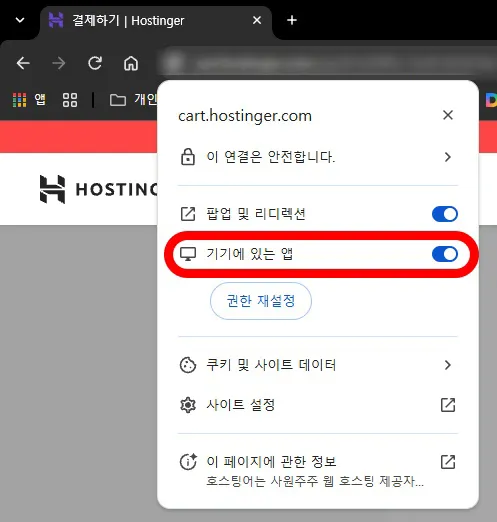
그래서 공지의 첫 단계대로 결제 페이지에서 ‘기기에 있는 앱’을 켰습니다.
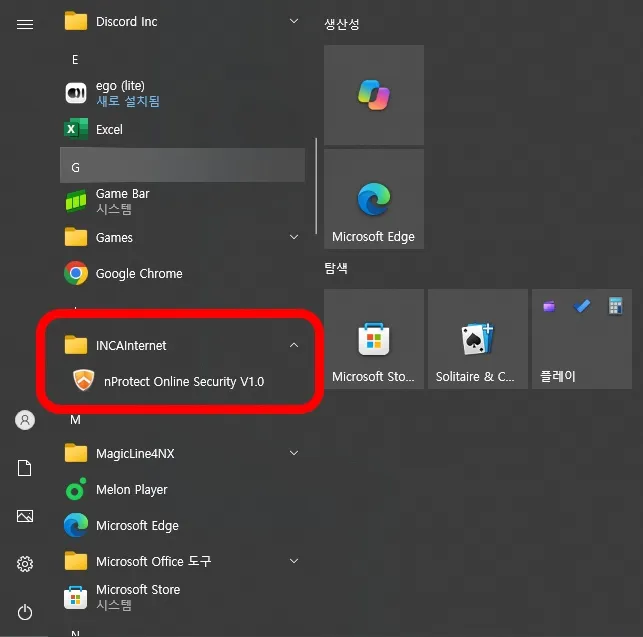
시작 메뉴를 열어 보니 INCAInternet 폴더에 nProtect Online Security V1.0이 설치되어 있었습니다. 그런데 막상 실행은 되지 않더라고요.
여기까지 30분 정도 걸렸습니다. flags 설정 변경이나 다른 브라우저로 옮기는 방법은 해 보지 않았습니다.
브라우저 설정을 더 건드리며 씨름하기보다, 솔직히 제 정신건강을 위해 다른 길을 택했습니다.
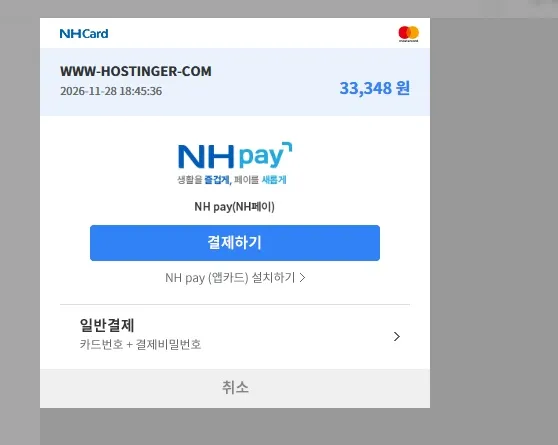
결제창에는 NH페이와 일반결제가 함께 있었습니다. NH페이 쪽 ‘결제하기’를 누르니 33,348원 결제가 문제없이 넘어갔습니다.
출금액이 1,448원 더 많았습니다
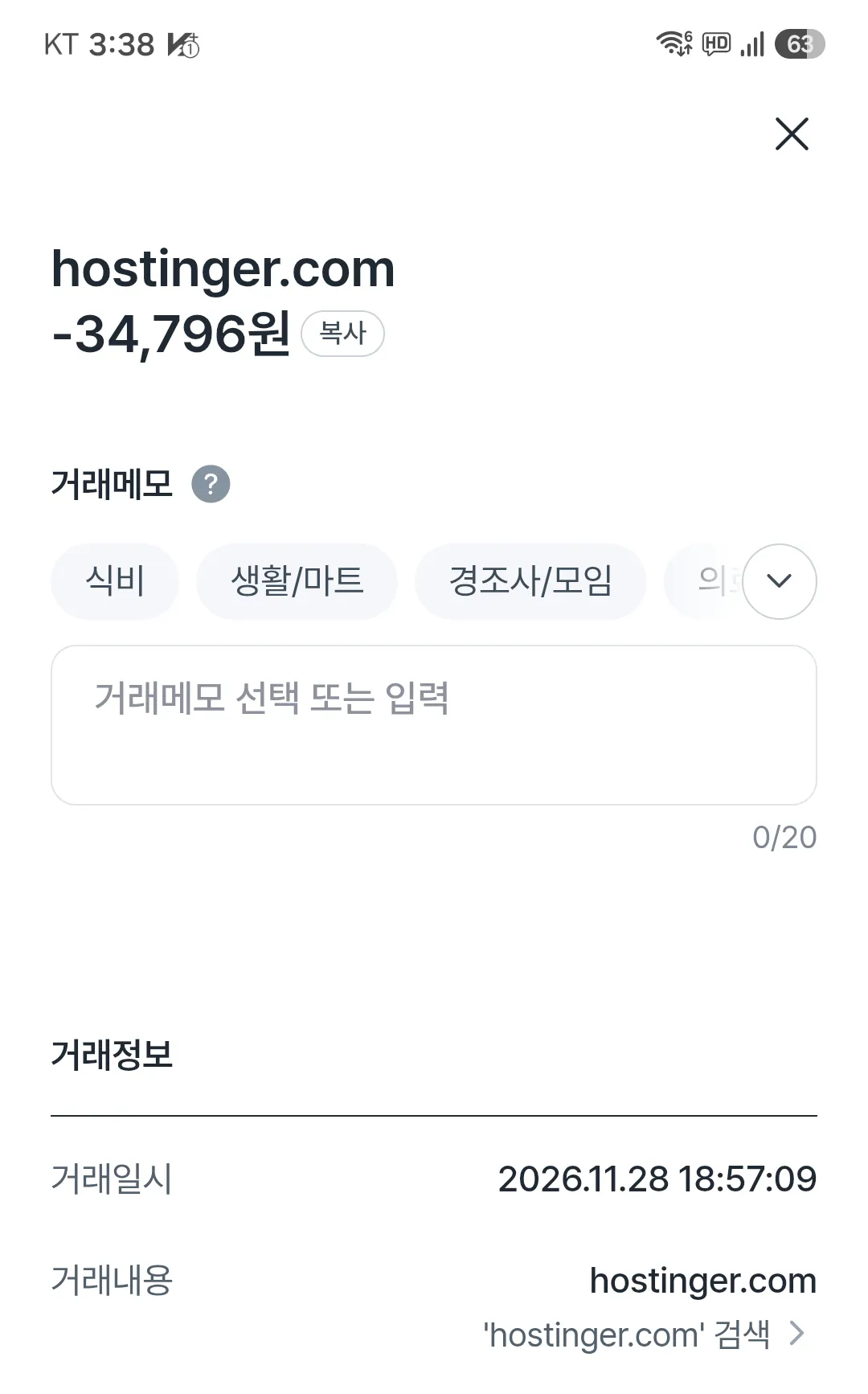
결제 뒤 NH 앱 거래 내역에는 2026년 11월 28일 18시 57분 09초, hostinger.com으로 34,796원이 출금되어 있었습니다.
주문서의 33,348원보다 1,448원 많은 금액인데, 이 차이가 왜 생겼는지는 아직 모르겠습니다.
Q. 결제 후 환불은 되나요?
웹 호스팅 신규 구매는 최초 구매일로부터 30일 안에 환불을 요청할 수 있다고 합니다. 호스팅어 환불 정책에는 암호화폐로 결제한 경우는 제외된다고 적혀 있습니다.
무료 도메인이 포함된 플랜을 환불하면 그 도메인의 표준 가격이 환불액에서 빠질 수 있다는 내용도 있습니다. 환불이 처리되면 서비스가 자동으로 취소된다고 하니, 호스팅어 워드프레스 사이트를 이미 만들었다면 먼저 챙겨 두시면 됩니다.
Q. 출금액이 주문 금액과 다르면 어디서 확인하나요?
카드사 이용내역의 상세 항목이나 호스팅어에서 받은 결제 영수증을 비교해 보면 됩니다.
총정리
호스팅어 워드프레스 호스팅은 요금제 고르기까지는 순조로웠지만, 결제창에서만 30분을 썼습니다.
일반결제가 같은 안내만 되풀이한다면 공지의 방법을 한 번 해 보고, 그래도 안 풀리면 다른 결제 수단으로 넘어가면 됩니다. 결제 뒤에는 출금액과 갱신가도 꼭 확인해 두세요.