블로그를 만들기로 하고 가장 먼저 한 일이 도메인 구입이었는데, 정작 시간을 잡아먹은 건 결제가 아니라 이름 짓기였습니다.
마땅한 아이디어가 떠오르지 않아 한참을 붙들고 있었거든요.
이름만 정해지면 가비아에서 검색하고 결제하고 입금하는 데는 10~15분이면 충분했습니다.
한 줄 결론
첫해 17,600원(부가세 포함)에 샀고, 이 가격은 이벤트가라서 갱신할 때는 부가세 포함 24,200원이 됩니다.
가비아를 고른 이유
국내 1위라고 해서 가장 믿음이 갔습니다. 다른 업체와 가격이나 기능을 따로 비교하지는 않았고, 이름값만 보고 골랐으니 최저가인지는 모르겠습니다.
도메인은 블로그의 주소입니다
방문자가 숫자로 된 서버 주소 대신 이 이름을 쳐서 들어옵니다. 워드프레스로 블로그를 열 거라면 호스팅과 함께 꼭 필요합니다.
도메인 구입은 어떤 순서로 하나요?
검색, 가입, 신청 정보 입력, 결제, 입금 순서입니다. 저는 아래처럼 진행했습니다.
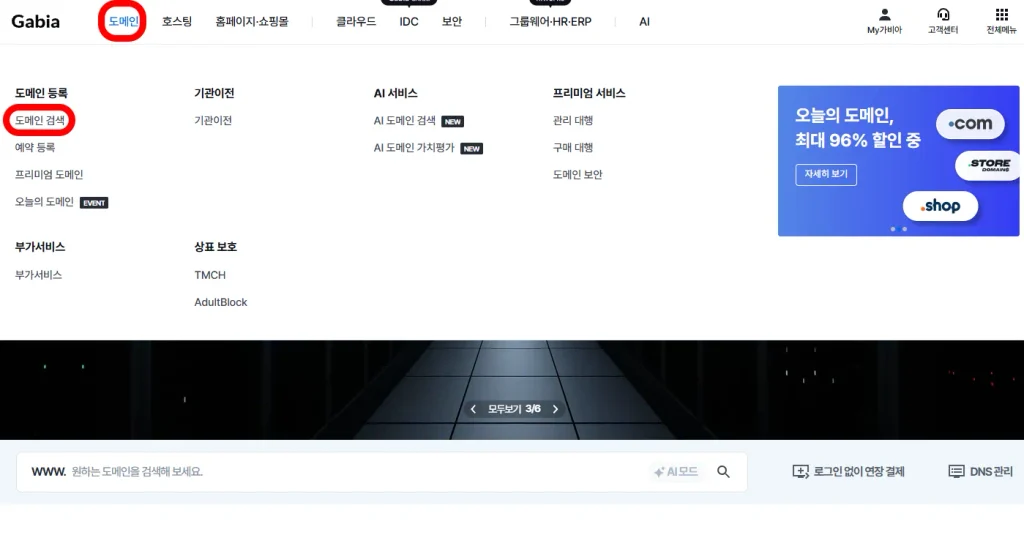
- 상단 메뉴의 도메인 검색에서 원하는 이름을 검색하고 장바구니에 담습니다.
- 네이버 등 소셜 로그인으로 가입하거나 로그인합니다.
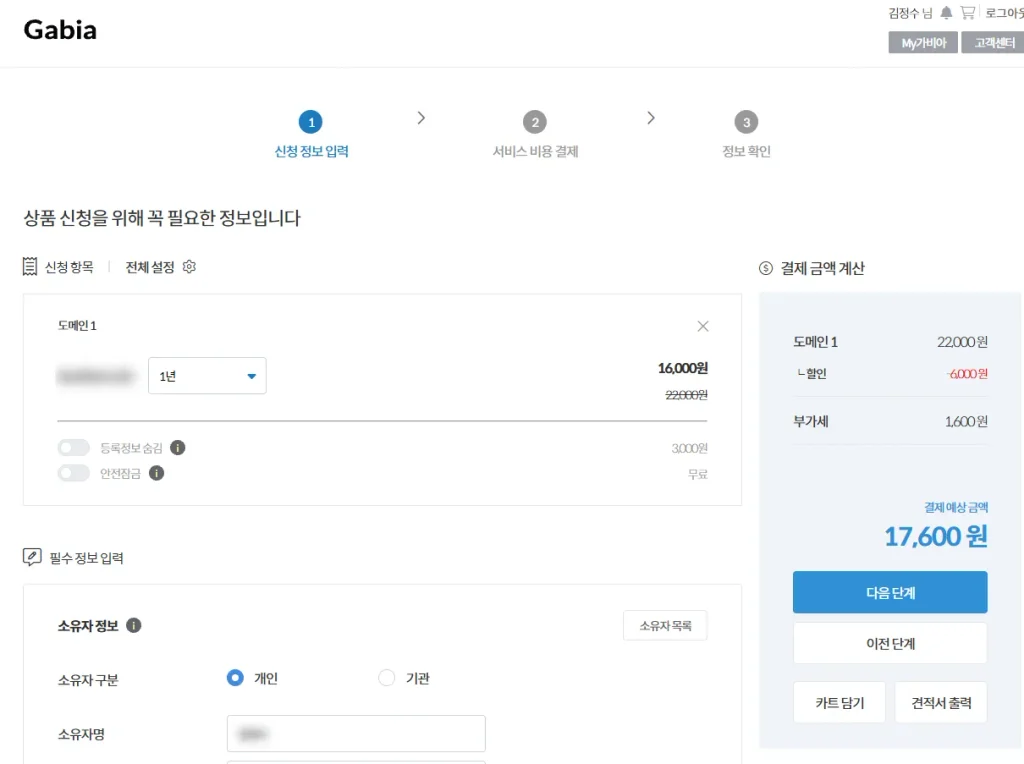
- 기간(1년)과 소유자 구분을 입력합니다.
- 쿠폰·예치금 칸을 확인하고 결제 방식을 고릅니다.
- 무통장입금이면 가상계좌에 기한 안에 입금하면 됩니다.
검색은 상단 메뉴에서
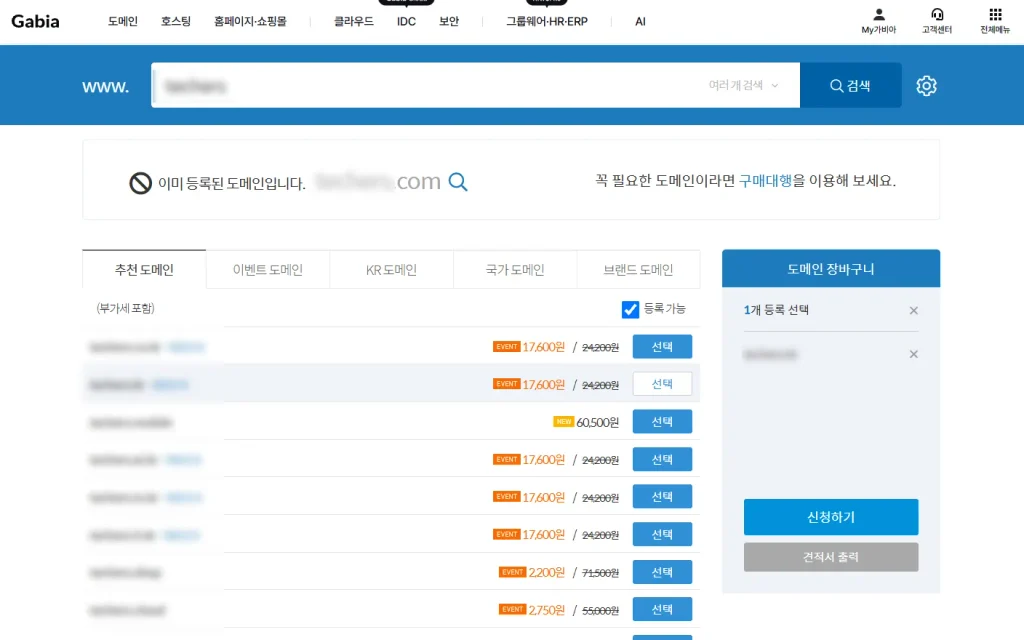
가비아 상단 메뉴의 도메인에서 도메인 검색을 눌렀습니다.
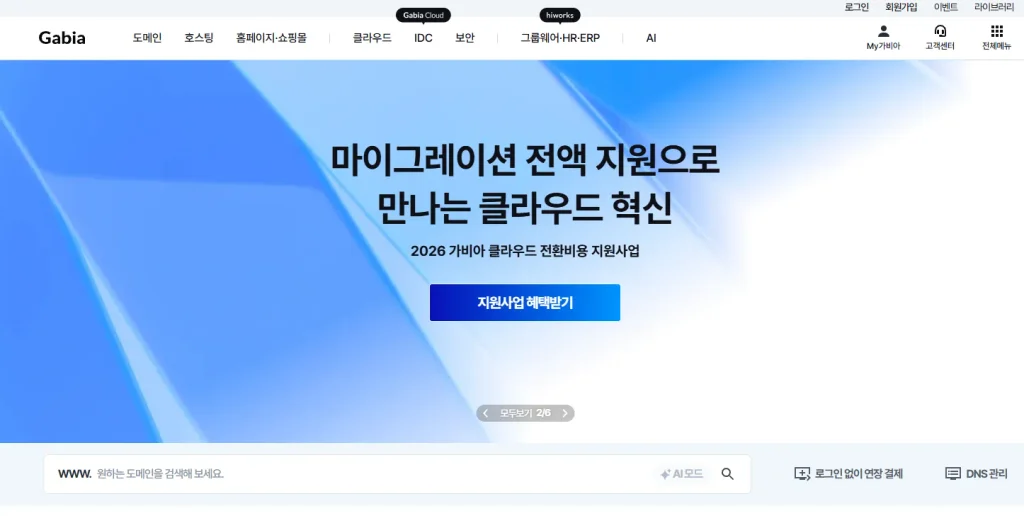
메인 화면 아래쪽 검색창으로도 검색할 수 있습니다. 결과 화면에는 등록 가능 여부와 확장자별 가격이 쭉 나옵니다.
제가 검색한 이름은 .com이 이미 등록되어 있었습니다. 그래서 같은 목록에서 이벤트 표시가 붙은 17,600원짜리 확장자를 골라 선택을 눌렀더니 오른쪽 장바구니에 담겼습니다.
가입은 네이버로
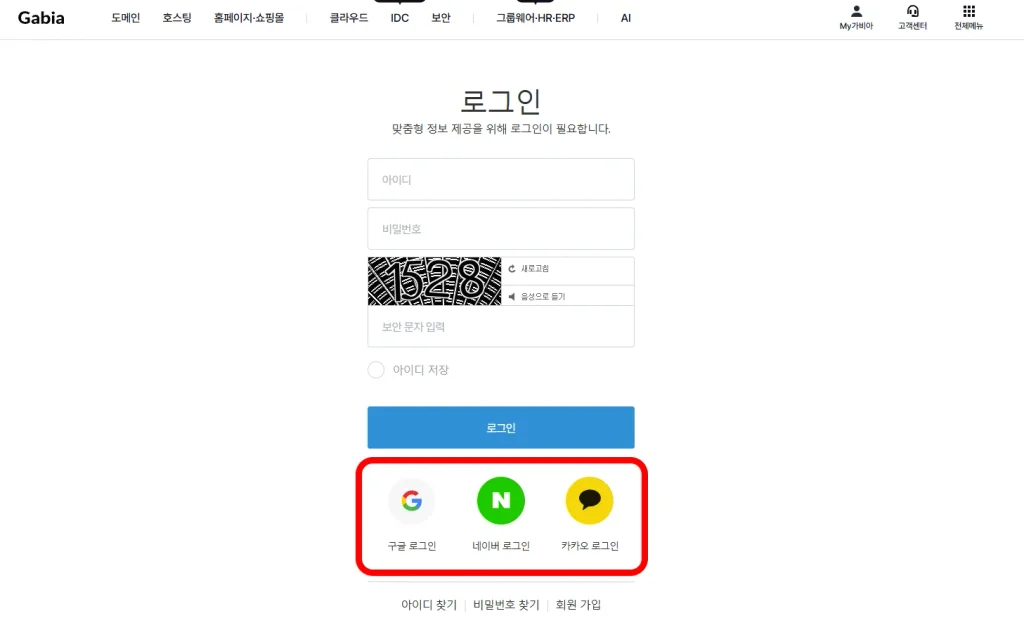
로그인 화면 아래에 구글, 네이버, 카카오 버튼이 있어서 네이버 로그인으로 가입했습니다. 따로 아이디를 만들 필요가 없어서 편했습니다.
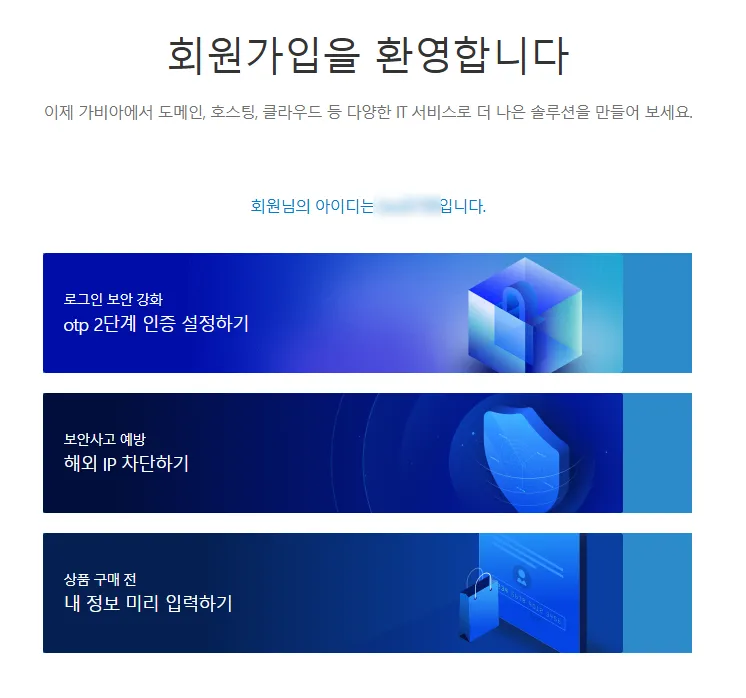
가입을 마치면 OTP 2단계 인증, 해외 IP 차단, 내 정보 미리 입력하기 버튼이 차례로 나옵니다.
신청 정보 입력
기간은 1년, 소유자 구분은 개인으로 하고 소유자명을 넣었습니다. 같은 화면에는 등록정보 숨김(3,000원)과 안전잠금(무료) 스위치도 보였습니다.
결제는 무통장입금으로
다음 화면의 쿠폰과 예치금 칸은 비워 두고 17,600원 그대로 결제하기로 넘어갔습니다.
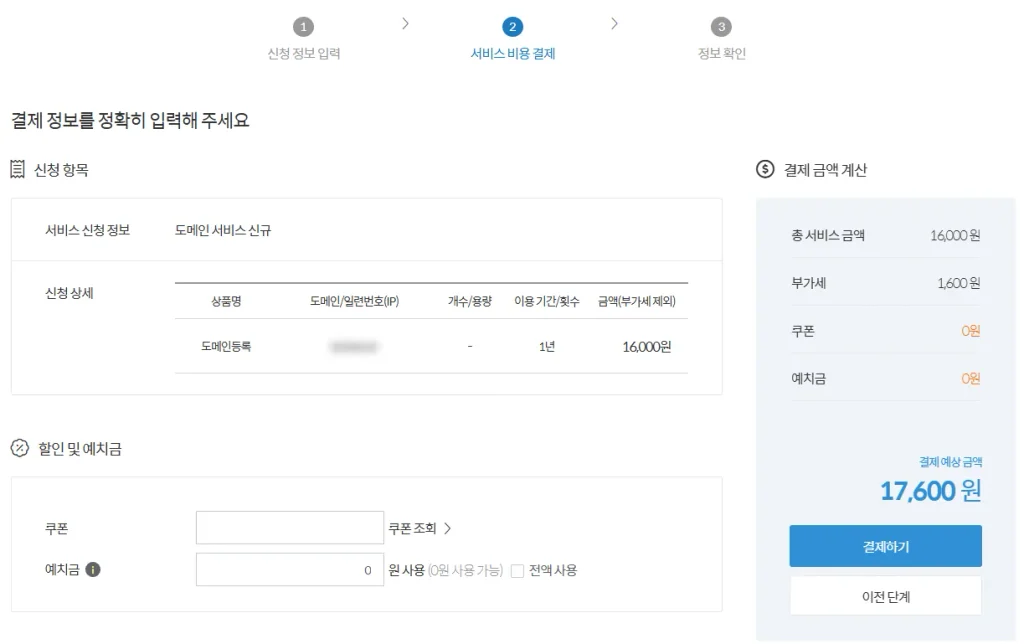
결제 방식은 무통장입금을 골라 가상계좌를 받았고, 입금 기한은 2026년 12월 13일까지로 나왔습니다. 일부 상품은 결제 뒤 세팅에 최대 하루가 걸릴 수 있다는 안내도 붙어 있었습니다.
확인 일자: 2026년 11월 29일 / 출처: 가비아(입금 정보 확인 화면)
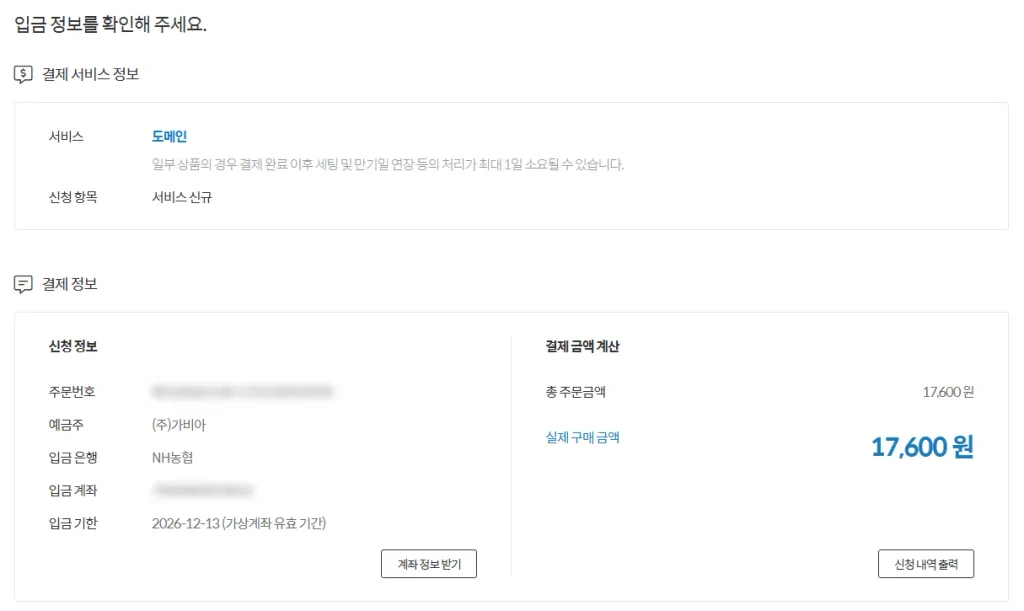
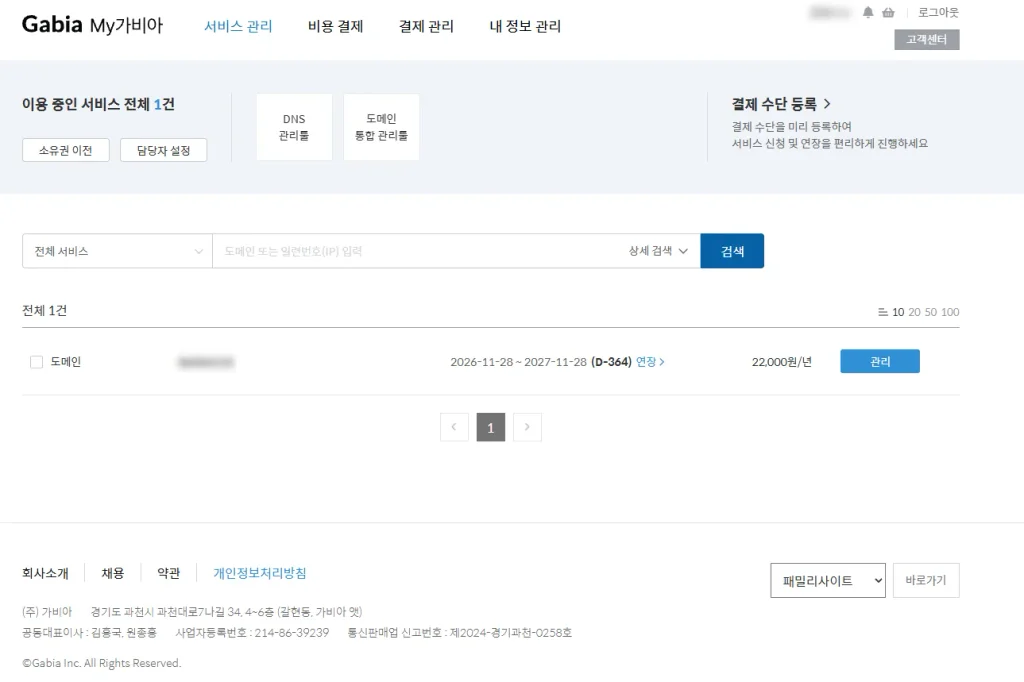
입금을 마친 뒤 My가비아의 서비스 관리에 들어가 보니 도메인이 1건 잡혀 있었고, 관리 버튼도 활성화되어 있었습니다. 이용 기간 옆에는 D-364가 떠 있었습니다.
갱신가를 보고는 조금 아쉬웠습니다
My가비아 서비스 관리 화면의 연장 요금은 22,000원/년이고, 이용 기간은 2026-11-28 ~ 2027-11-28입니다. 여기에 부가세 10%가 붙으면 24,200원이 됩니다.
| 구분 | 공급가 | 부가세(10%) | 합계 |
|---|---|---|---|
| 첫해(이벤트가) | 16,000원 | 1,600원 | 17,600원 |
| 갱신 시 | 22,000원 | 2,200원 | 24,200원 |
첫해보다 6,600원이 더 드는 셈이라, 첫해 가격이 이벤트가라는 걸 알고 나니 솔직히 아쉬운 마음이 들더라고요. 그래도 1년에 24,200원이면 크게 부담되는 금액은 아니라고 생각했습니다. 갱신 요금은 바뀔 수 있으니 연장 결제 전에는 화면의 금액을 한 번 더 확인하세요.
확인 일자: 2026년 11월 29일 / 출처: 가비아(My가비아 서비스 관리 화면)
보안은 OTP 2단계 인증부터
도메인은 블로그 주소 그 자체라서 계정을 잃으면 주소를 지키기가 어렵습니다. 가입 완료 화면의 OTP 2단계 인증과 해외 IP 차단 버튼에서 바로 설정을 시작할 수 있으니, 구입한 김에 해 두시길 추천합니다. 소셜 로그인으로 가입했다면 연결한 네이버 계정의 보안 설정도 같이 보세요.
네임서버는 몰라도 됩니다
네임서버를 입력하는 곳이 낯설 수 있는데, 잘 모르겠다면 가비아 네임서버 사용을 선택하면 자동으로 입력됩니다. 어렵게 생각하지 않으셔도 됩니다.
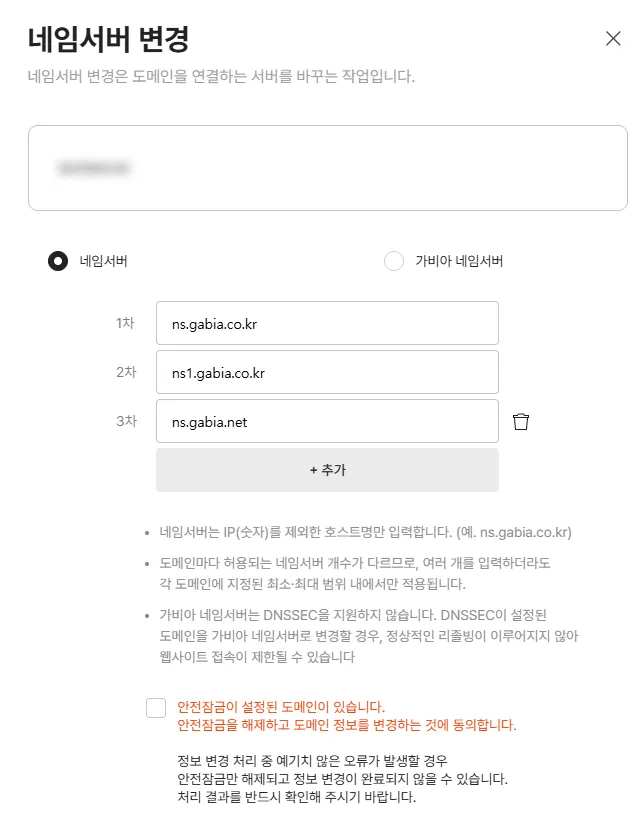
네임서버 변경 화면에는 네임서버와 가비아 네임서버 두 가지 선택지가 나옵니다. 제 화면의 입력칸에는 ns.gabia.co.kr, ns1.gabia.co.kr, ns.gabia.net 세 개가 들어 있었습니다.
화면 안내에 따르면 네임서버는 IP 숫자를 빼고 호스트명만 입력해야 하고, 가비아 네임서버는 DNSSEC를 지원하지 않는다고 합니다.
안전잠금이 설정된 도메인은 해제에 동의하는 체크를 해야 변경할 수 있으며, 처리 결과를 직접 확인하라는 문구도 적혀 있었습니다.
확인 일자: 2026년 11월 29일 / 출처: 가비아(네임서버 변경 화면)
직접 해봤습니다
이름 정하는 시간을 빼면 구입부터 입금까지 10~15분이 걸렸고, 막혀서 되돌아간 곳은 없었습니다.
화면이 전부 한국어라 헷갈릴 일도 없었고요.
다만 네임서버 입력칸은 처음 보면 낯설었습니다. 호스팅을 연결하기 전이라서 가비아 네임서버를 고르는 걸로 충분하다고 판단했습니다.
Q. 등록정보 숨김은 꼭 켜야 하나요?
저는 켜지 않았습니다. 신청 화면에서 3,000원으로 표시되는 선택 항목이고, 소유자 정보가 어디까지 공개되는지는 가비아 안내를 읽어 본 뒤 정하시면 됩니다.
총정리
첫해 17,600원은 이벤트가라 갱신 때는 24,200원이 된다는 점만 기억해 두세요. 그리고 구입한 김에 OTP 2단계 인증도 바로 설정해 두시길 바랍니다.